多次滚动
水平和垂直滚动
在本节中,我们���展示水平和垂直滚动的所有不同方式。我们还将更深入地讨论事件和司机。
预览窗口
您可以将预览组织为图片和并排模式。对于这个项目,我将把它并排放。为此,请前往菜单栏,单击���视图”并选择“并排”。
从菲格玛进口
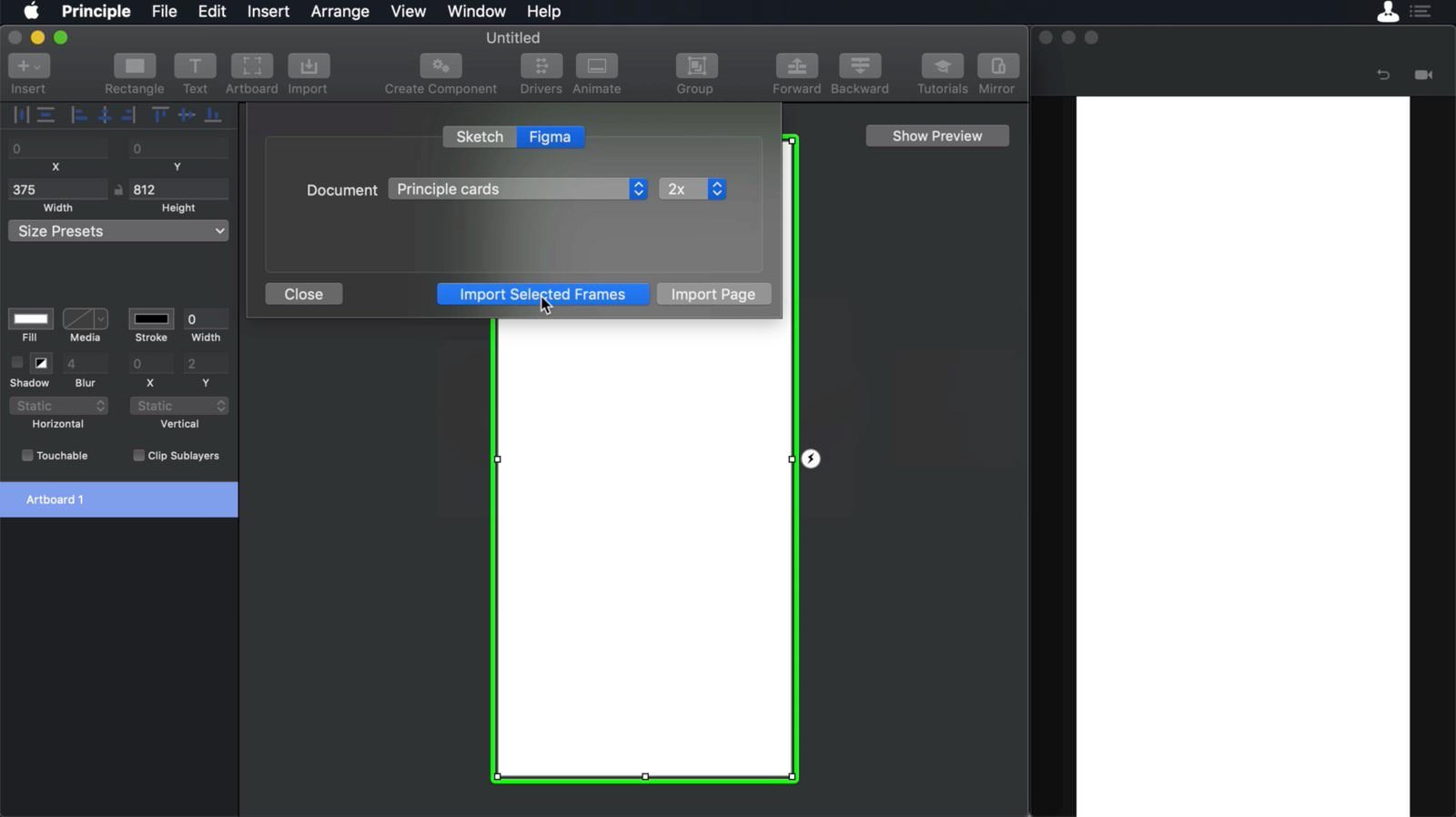
从我们的Figma项目中,让我们确保我们选择了唯一的Artboard,然后让我们转到Principle,单击工具栏中的导入。在新窗口上选择Figma的文档名称,确保分辨率为 on2x,然后单击“导入选定帧”。
蒙面
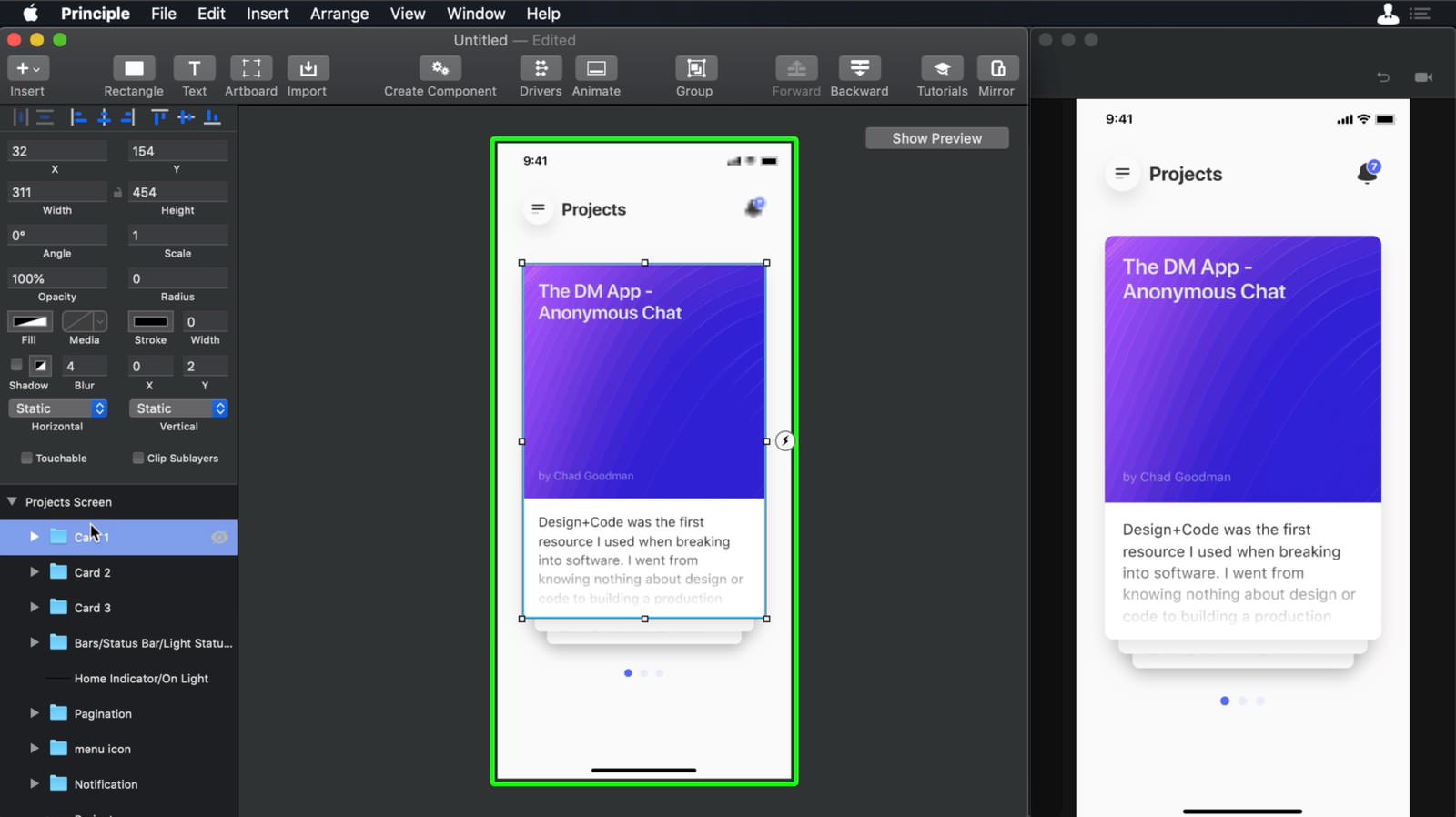
让我们从检查器中选择命名的组层;最新课程1.1,并将其组大小缩小到与卡片相同的大小。然后从检查器检查剪辑子层。现在让我们为另一张卡片做同样的事情;最新课程2。
垂直滚动
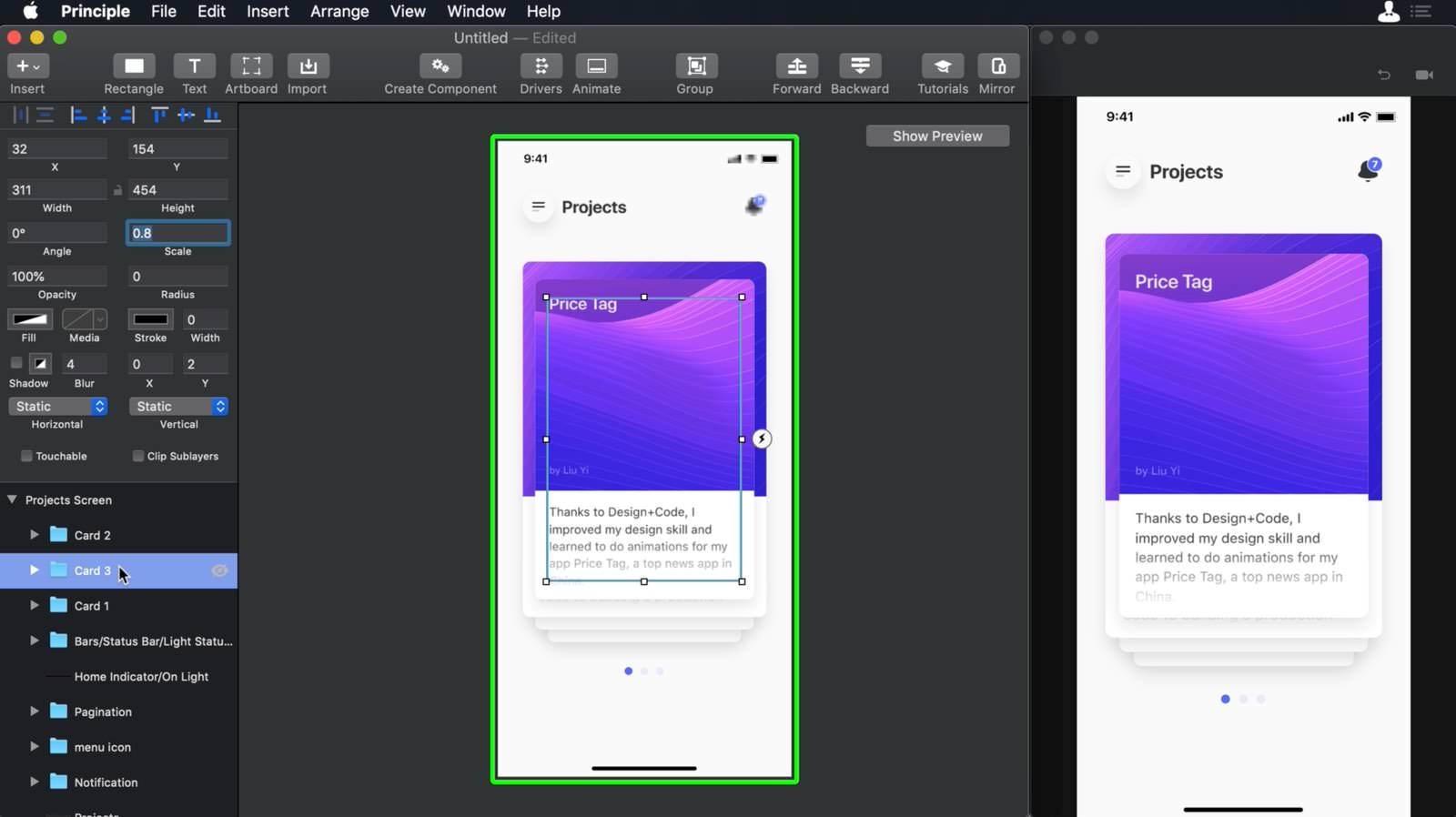
从艺术板中选择所有不同的元素并将其分组,但标题、菜单图标和通知图标除外。使得右侧组图层的宽度大小缩小到与Artboard相同的宽度。将“再次”左侧的宽度大小增加到与艺术板相同的宽度大小。接下来,我们把组层的高度大小增加到艺术板底部。由于艺术板大于iPhone X的尺寸,请将艺术板的大小更改为iPhone X 375x812。接下来,甚至组层的高度大小到艺术板新尺寸的底部。最后,确保您仍在检查器上选择组层,并在垂直选项上选择滚动。
抛光垂直滚动
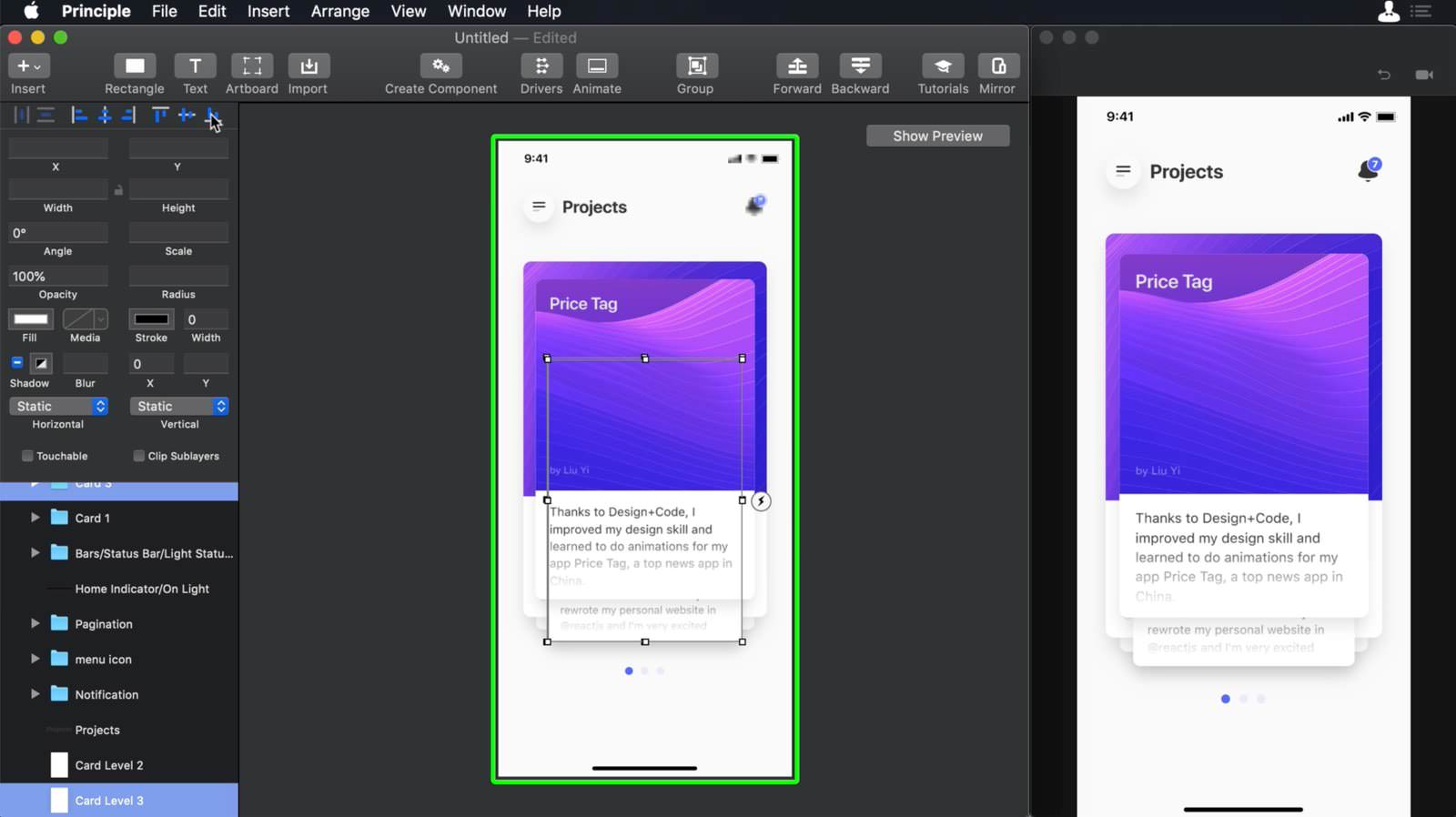
您可能会注意到,当我们垂直滚动屏幕时,它正好位于屏幕边缘,我们可能需要为它增加一些空间。让我们把我们的艺术板恢复到原来的尺寸375x1400。为此,创建一个矩形假层,高度与原始艺术板一样。然后在检查器上重新排序此图层,就在“最新课程”文件夹下方。最后,选择新图层,将其不透明度更改为0%,并将艺术板放回iPhone尺寸375x812。
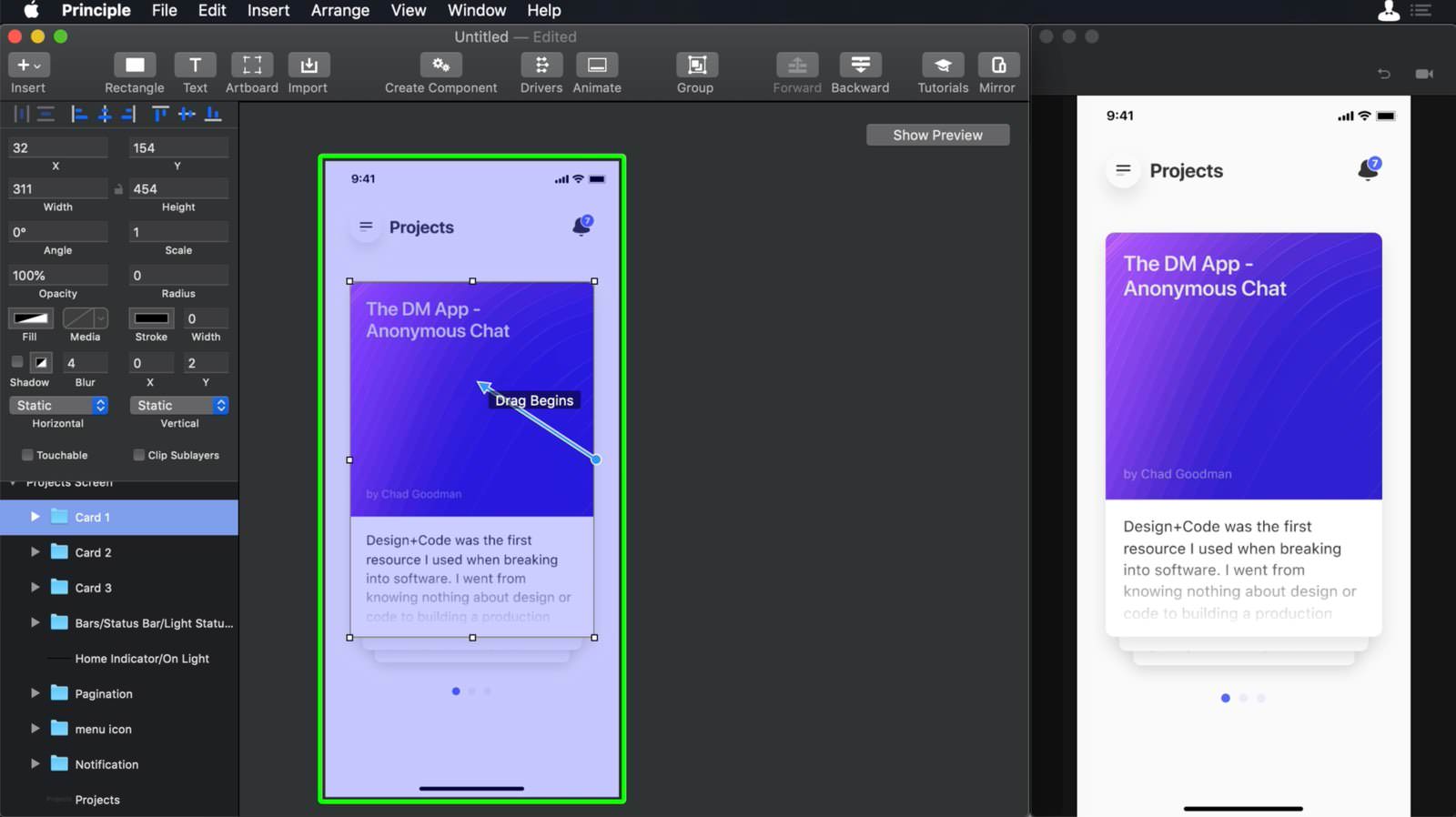
横版滚动:小卡片
从检查器中选择名为“课程类别”的图层组,并将其宽度缩小到近一半。然后在检查器上,让我们在水平下拉菜单上选择“滚动”。
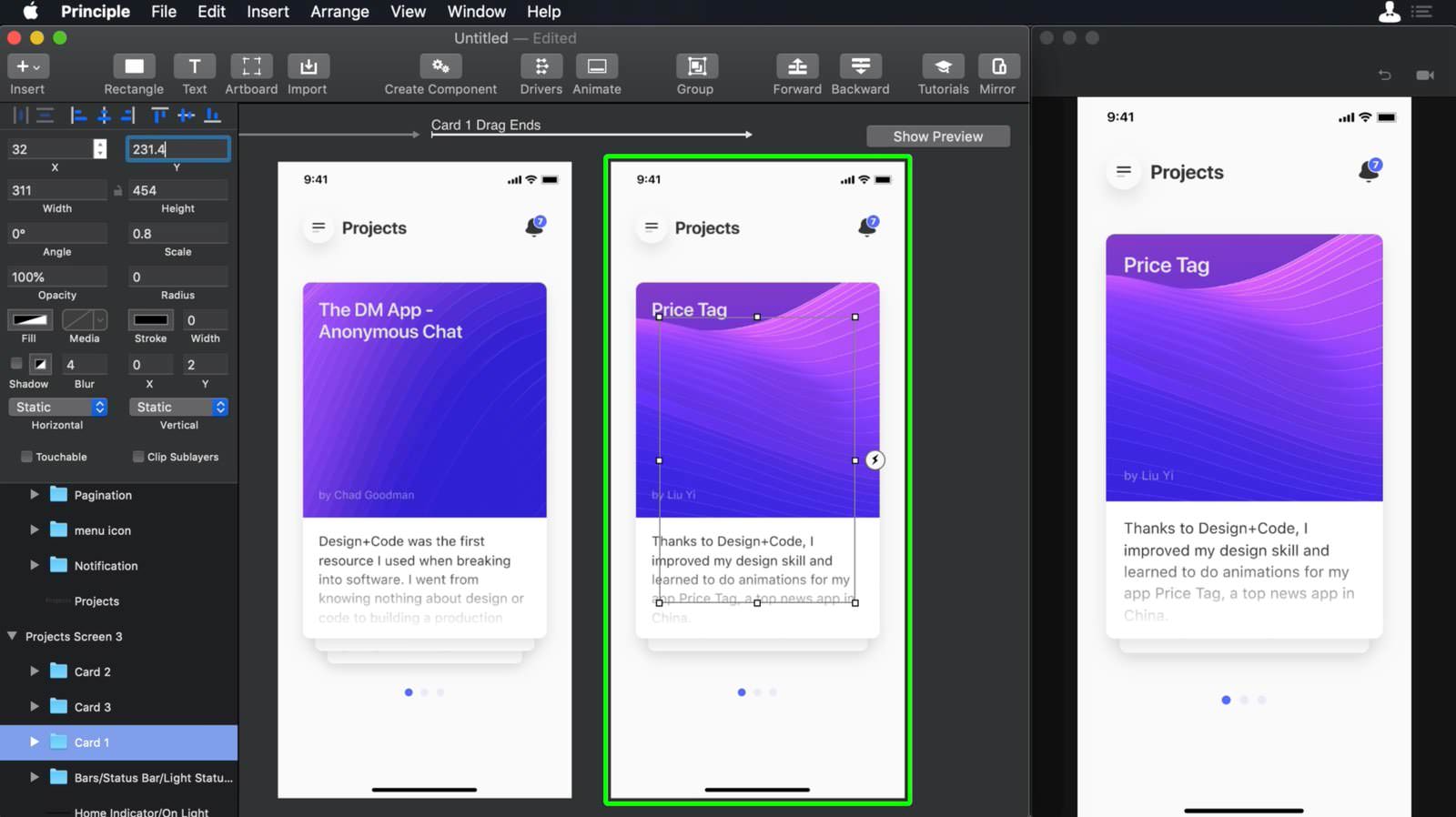
水平滚动:大牌
对于大牌,请按照相同的步骤操作。选择“继续学习”文件夹,缩小组层的宽度大小,使其与Artboard的边缘匹配。最后,在检查器上选择水平下拉菜单上的滚动。
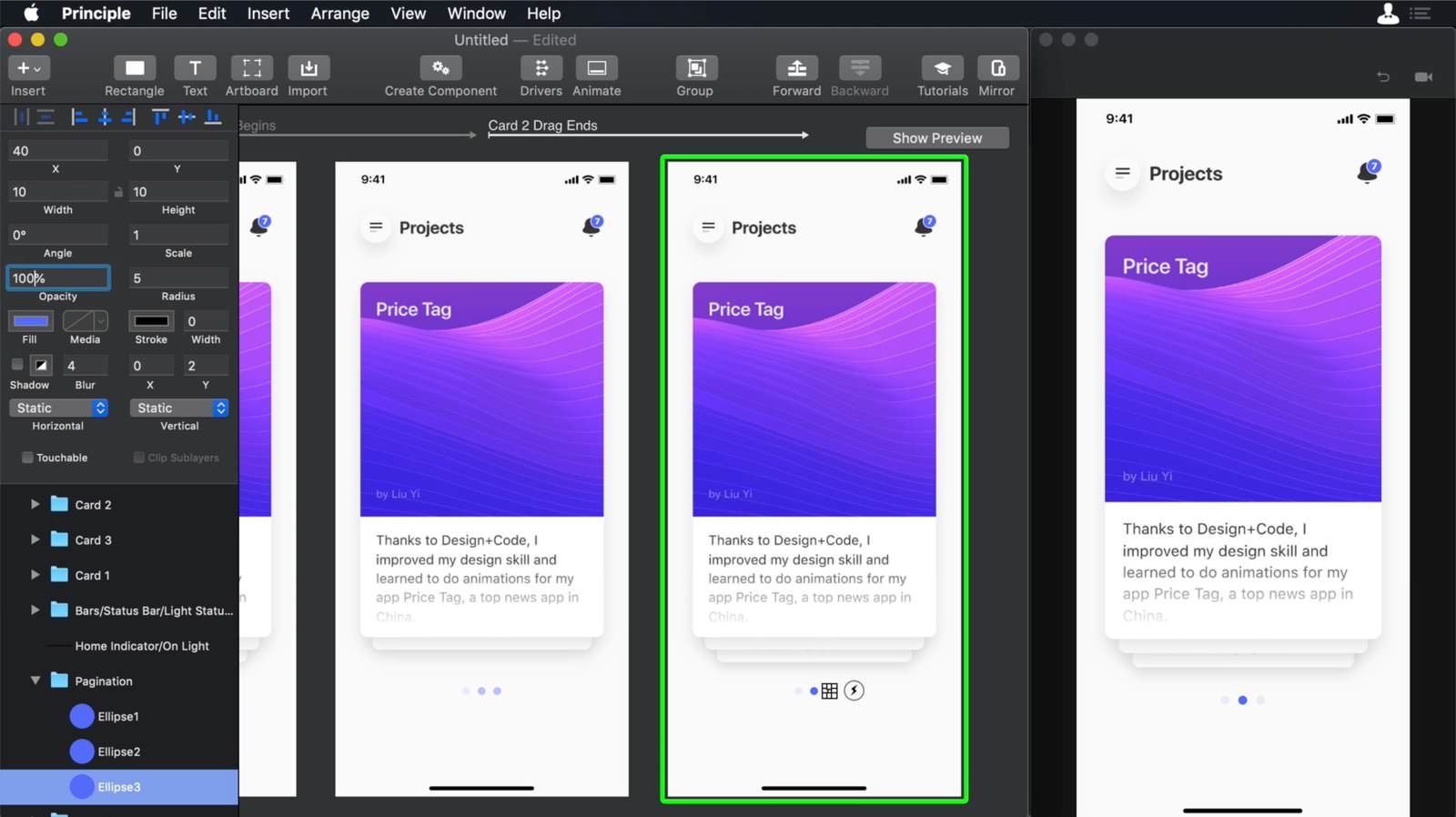
将不透明度改为标题
从标题、标题、菜单图标、标题、阴影和通知图标中选择所有元素。然后让我们从工具栏中单击驱动程序。在那里,让我们选择阴影,在帧0上向其不透明度属性添加关键帧,并将其不透明度调到0%。然后将洗 ?? 器移到30帧,并将其不透明度更改为100%。
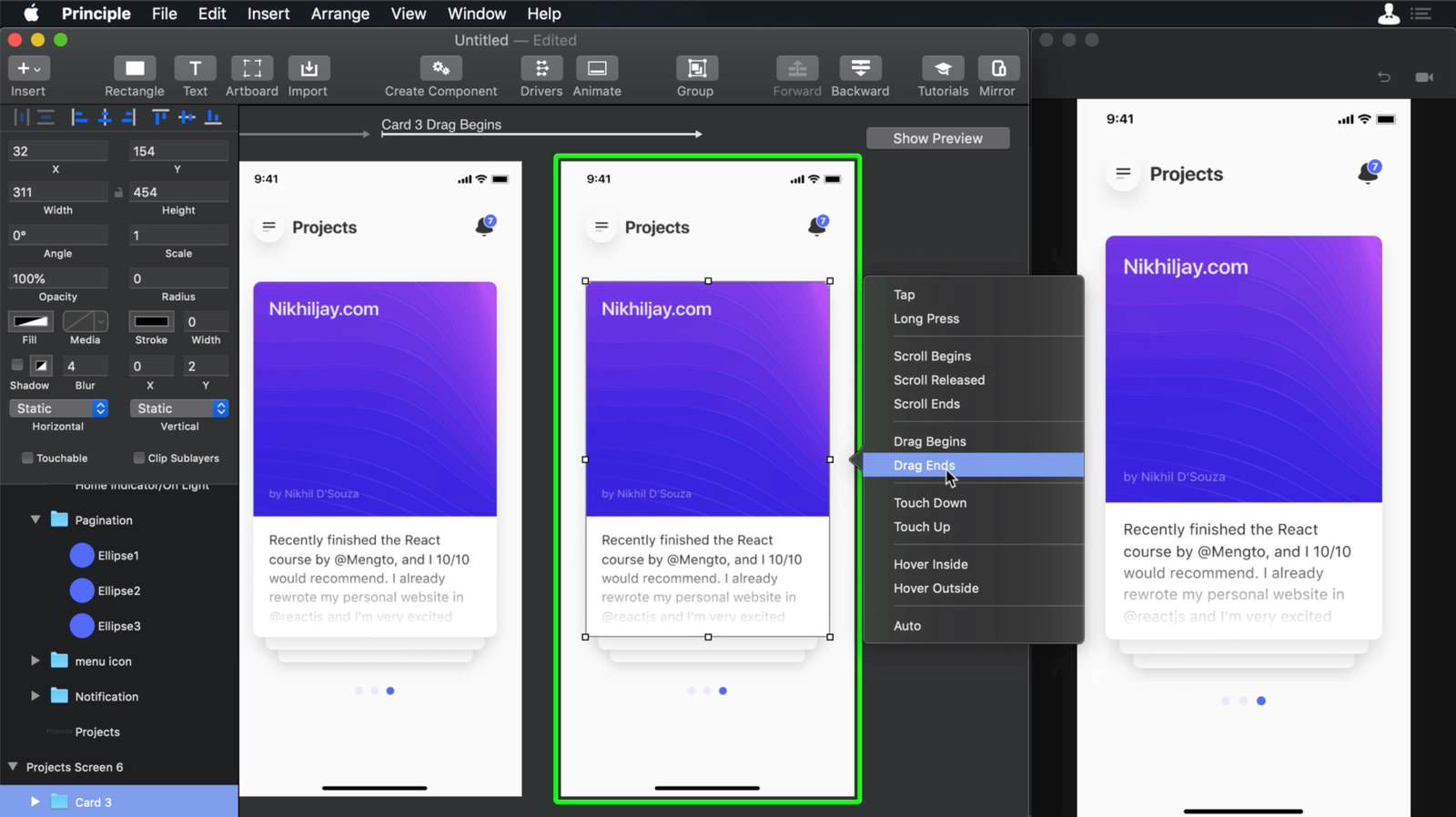
使用驱动程序的标题动画
选择菜单图标文件夹,在驱动程序时间线上添加Center Y属性,在框架0上添加关键帧,并将洗 ?? 器移动到框架30。将其Y轴更改为44轴。然后从检查器中选择“通知”文件夹,并添加两个新属性Center Y和Scale,让我们在框0和30上添加关键帧。在30帧上,将中心Y更改为50,比例尺更改为0.8。
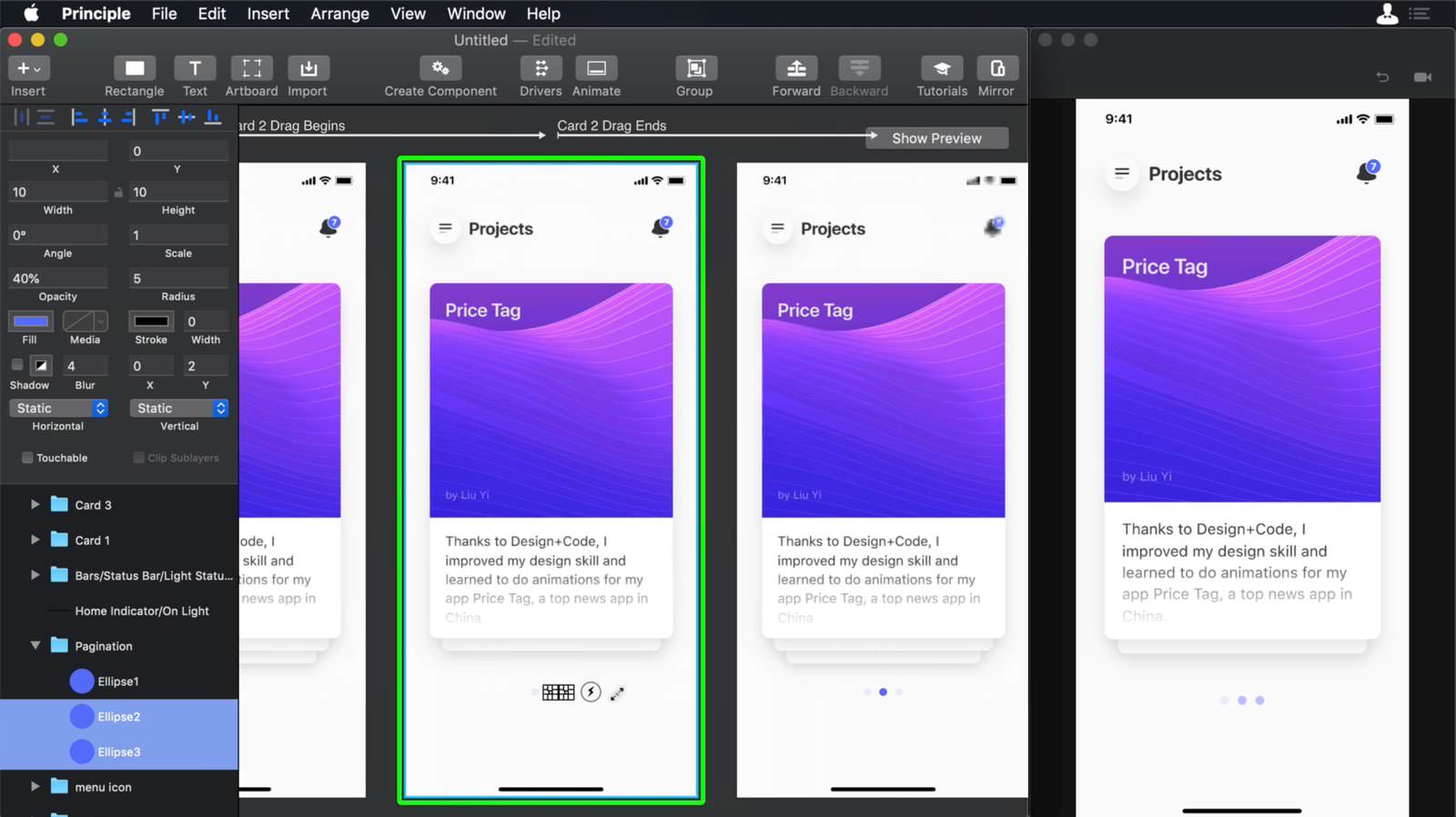
设置文本
选择名为“欢迎回来”的图层,Kyo!并在帧0和30上为以下属性添加关键帧:中心X、中心Y和缩放。在30帧上,将刻度值更改为0.65,中心X更改为57,中心Y更改为39。
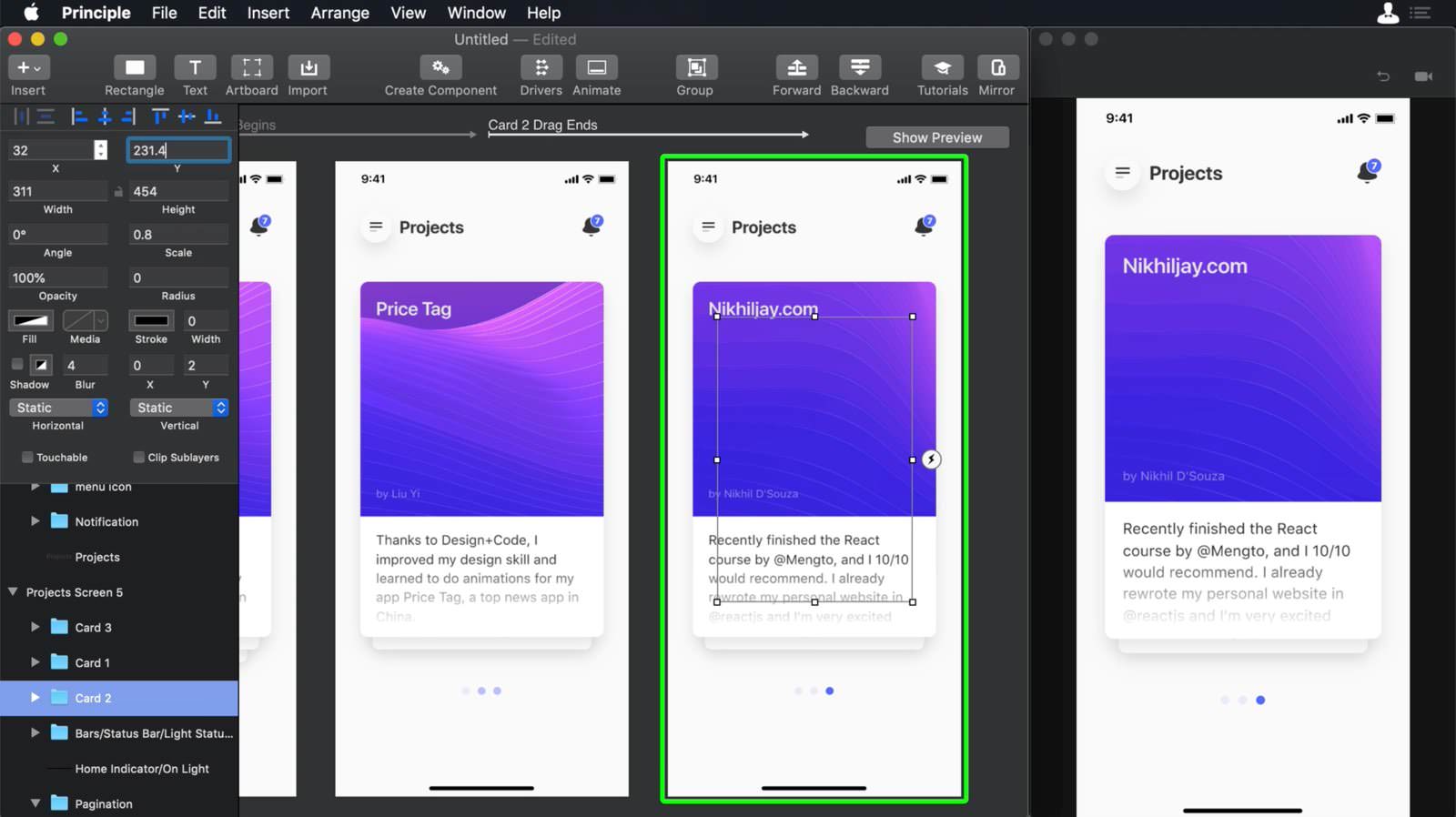
框架卡动画设置
将艺术板的大小更改为375x1400。然后从检查器中选择名为“最新课程1.1”的文件夹,添加Tap事件并将其指向同一Artboard。在第二个Artboard上,选择Framer卡文件夹,并将其放在检查器菜单图标文件夹的上方。然后我们把整张卡拖到最上面。
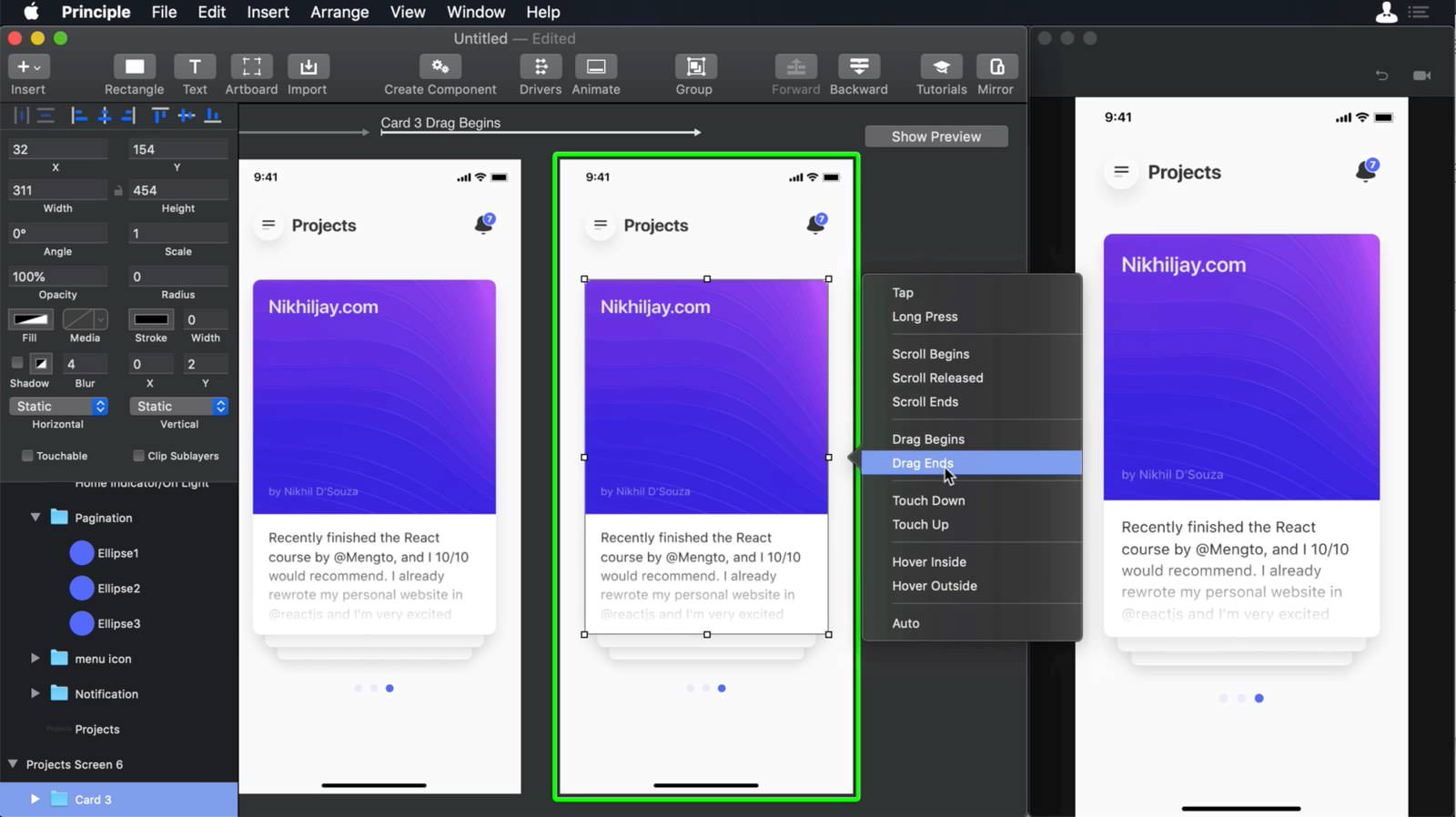
开放卡片动画设置
现在让我们改变元素的大小,这样它们看起来就像卡片是开着的。首先,让我们将最新课程1.1的大小与艺术板的大小相匹配。这张牌的白色背景,我们同样这样做,名为Group Latest Courses 1.1。对于标题1.1,将其X轴更改为57,对于Y将其更改为107。对于作者的名字,由 2 教,将其 X 轴更改为 57,将 Y 轴更改为 704。最后,选择3张小卡片,将他们的比例尺更改为2张,也将他们的X更改为232张,将Y更改为326张。
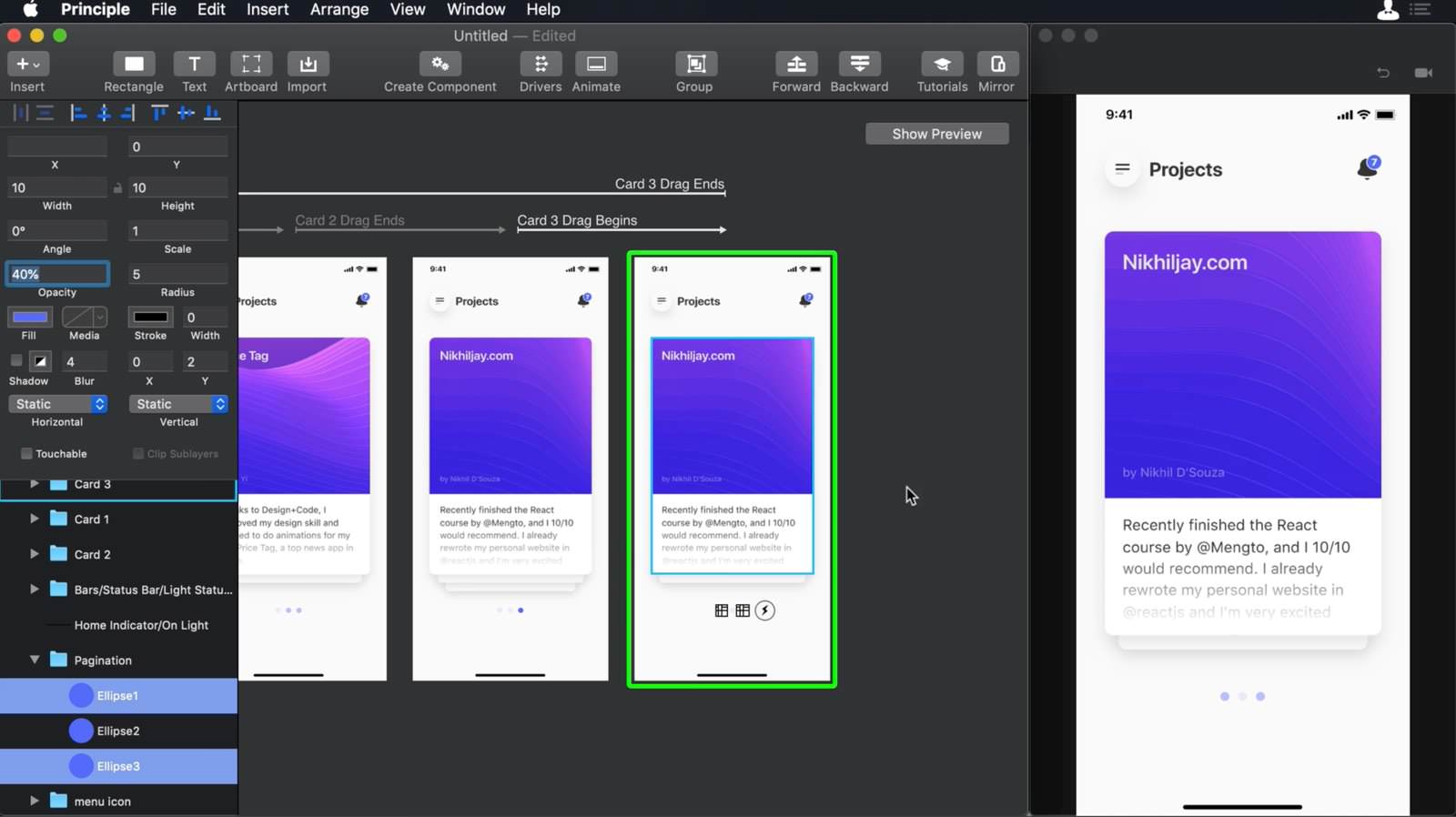
水平滚动
让我们选择3张卡片的组,就我而言,第2组,并将组层右侧的宽度缩小到140。在检查器上,选择水平滚动。
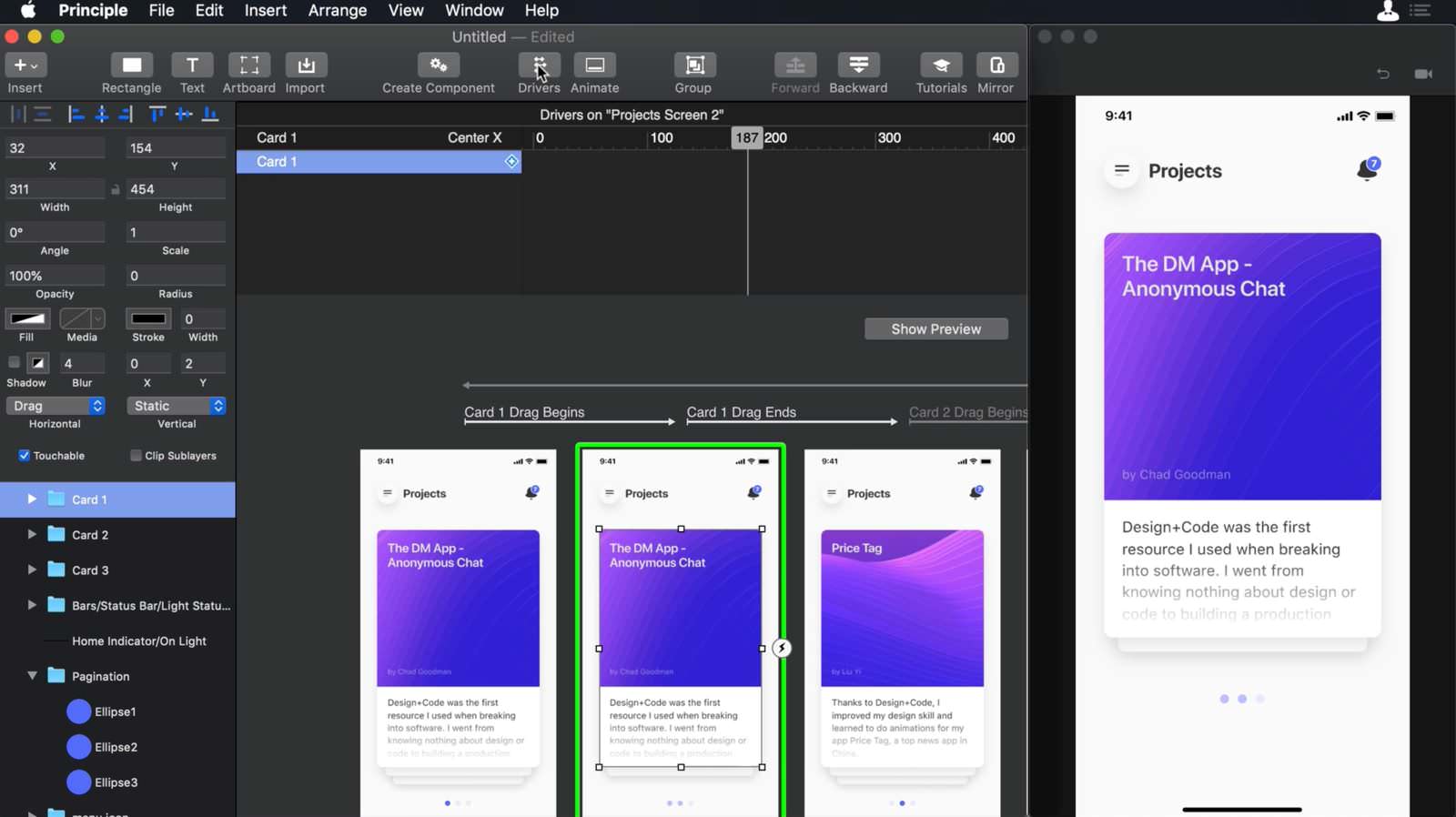
返回首页 屏幕动画
选择第二个艺术板,让我们添加一个“拖动开始”事件,并将其指向自己。在新的Artboard上,创建一个指向主屏幕的Drag Ends事件。
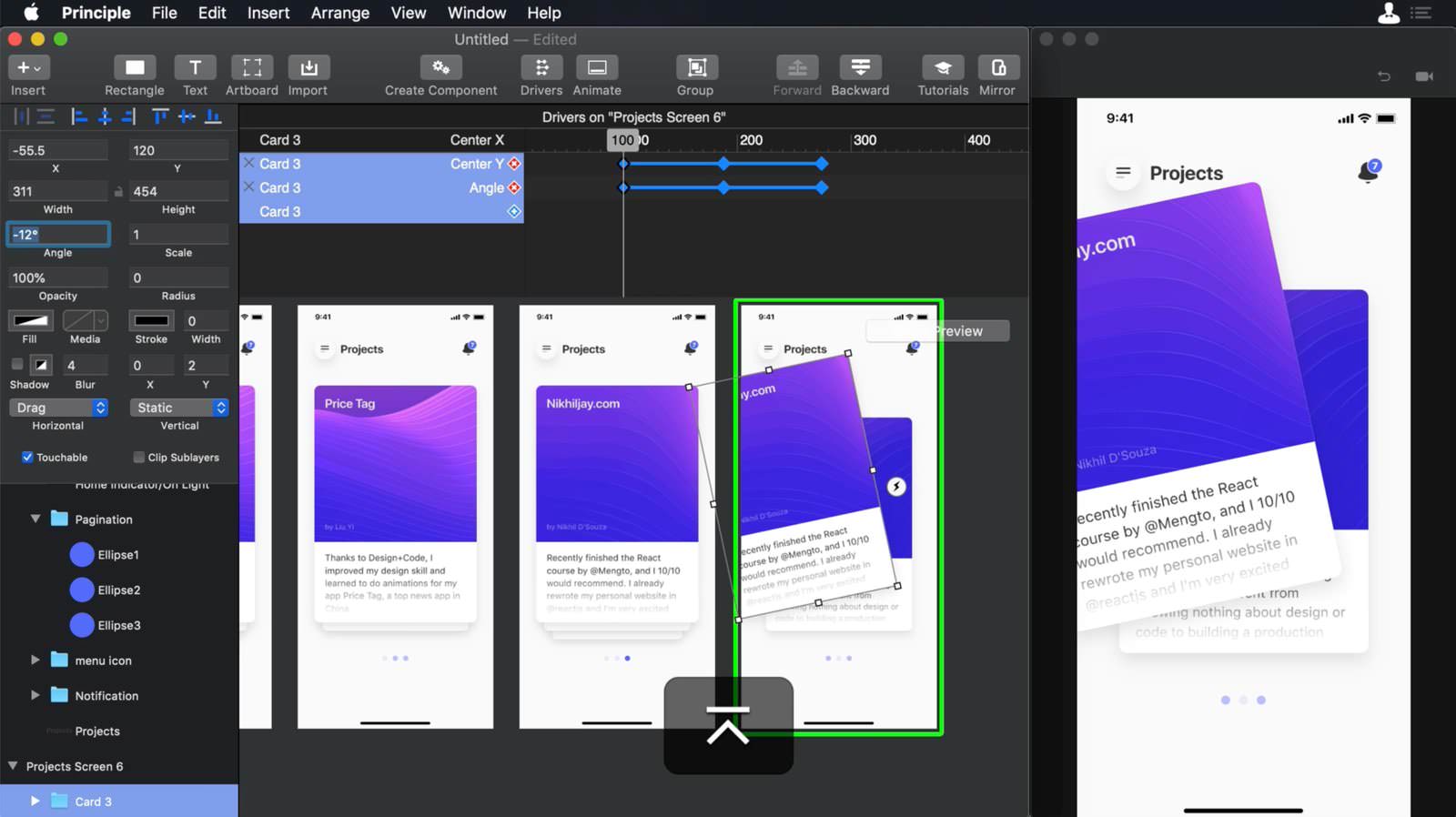
菲格玛卡动画设置
由于Figma和Framer卡动画相同,我们可以按照Framer Card动画设置段落中指示的所有步骤操作。
结论
在本节中,我们研究了许多事情,如垂直和水平滚动、图层组织和遮罩。我们还了解了更多关于司机和事件的信息。